
ENIGMA LC
WindowsPC 操作ソフトウェア
操作マニュアル
ENIGMA LC燃料調整マップ
燃料調整マップ メニューアイコン/サブメニュー
メニューアイコン
燃料調整マップ上部に表示。

①元に戻す 今編集した事を元に戻します。(最大10工程戻します)
②やり直し 「元に戻す」機能で戻しすぎた場合1工程進みます。
③コピー 選択した範囲のセルをコピーします。
④貼り付け コピーした部分を貼り付けます。
⑤設定値入力 設定した値を入力します。
⑥設定値選択 押すと過去に入力した数値を選択できます。
⑦値設定 選択した範囲のセル数値を編集マップ上段の指定値入力エリアに入力した数値に変更します。
⑧減量 押すと出てくる数値を選ぶと選択した範囲のセル数値をその数値分減量します。
⑨増量 押すと出てくる数値を選ぶと選択した範囲のセル数値をその数値分増量します。
⑩倍率 押すと出てくる数値を選ぶと選択した範囲のセル数値をその数値の倍率に従い増減させます。
⑪書き込み この噴射調整マップをENIGMAへ転送(書き込み)し反映させます。
⑫照合 この噴射調整マップとENIGMA内部が同じか照合します
⑬マップ初期化 作成したデータを0クリアしたい場合に使用します。
⑭上書き保存
⑮データ情報 在表示して編集しているMAPの情報が表示されます。メモ機能も有ります。
⑯回転軸拡大表示 回転軸を細かく表示します。最大250rpm毎
⑰回転軸縮小表示 回転軸を間引いて表示します。最小1000rpm毎
⑱全マップ縮小表示 現在のウィンドウにあわせてすべてのマップを表示。
 ⑲3Dグラフ 燃料調整グラフ(立体3D)表示。グラフを立体的に動かすこともできます。
②やり直し 「元に戻す」機能で戻しすぎた場合1工程進みます。
③コピー 選択した範囲のセルをコピーします。
④貼り付け コピーした部分を貼り付けます。
⑤設定値入力 設定した値を入力します。
⑥設定値選択 押すと過去に入力した数値を選択できます。
⑦値設定 選択した範囲のセル数値を編集マップ上段の指定値入力エリアに入力した数値に変更します。
⑧減量 押すと出てくる数値を選ぶと選択した範囲のセル数値をその数値分減量します。
⑨増量 押すと出てくる数値を選ぶと選択した範囲のセル数値をその数値分増量します。
⑩倍率 押すと出てくる数値を選ぶと選択した範囲のセル数値をその数値の倍率に従い増減させます。
⑪書き込み この噴射調整マップをENIGMAへ転送(書き込み)し反映させます。
⑫照合 この噴射調整マップとENIGMA内部が同じか照合します
⑬マップ初期化 作成したデータを0クリアしたい場合に使用します。
⑭上書き保存
⑮データ情報 在表示して編集しているMAPの情報が表示されます。メモ機能も有ります。
⑯回転軸拡大表示 回転軸を細かく表示します。最大250rpm毎
⑰回転軸縮小表示 回転軸を間引いて表示します。最小1000rpm毎
⑱全マップ縮小表示 現在のウィンドウにあわせてすべてのマップを表示。
⑲3Dグラフ 燃料調整グラフ(立体3D)表示。グラフを立体的に動かすこともできます。
サブメニュー
セル上、右クリックで下のサブメニュー表示。
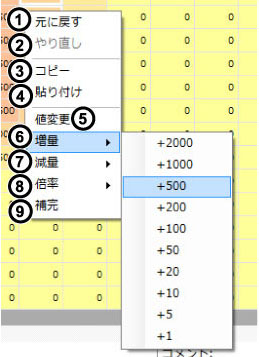
①元に戻す 今編集した事を元に戻します。(最大10工程戻します)
②やり直し 「元に戻す」機能で戻しすぎた場合1工程進みます。
③コピー 選択した範囲のセルをコピーします。
④貼り付け コピーした部分を貼り付けます。
⑤値変更 選択した範囲のセル数値を編集マップ上段の指定値入力エリアに入力した数値に変更します。過去に入力した数値がある場合、右側に出てきますのでそれを選択して変更することもできます。予め入力しておけば、その数値が反映され便利です。
⑥増量 右側に出てくる数値を選ぶと選択した範囲のセル数値をその数値分増量します。
⑦減量 右側に出てくる数値を選ぶと選択した範囲のセル数値をその数値分減量します。
⑧倍率 右側に出てくる数値を選ぶと選択した範囲のセル数値をその数値の倍率に従い増減させます。
⑨補完 選択したセルが含まれる四隅の内側で選択されているセルの間を自動的に比例補完します。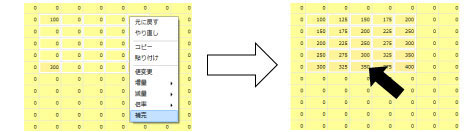 四隅の値で補完される。
②やり直し 「元に戻す」機能で戻しすぎた場合1工程進みます。
③コピー 選択した範囲のセルをコピーします。
④貼り付け コピーした部分を貼り付けます。
⑤値変更 選択した範囲のセル数値を編集マップ上段の指定値入力エリアに入力した数値に変更します。過去に入力した数値がある場合、右側に出てきますのでそれを選択して変更することもできます。予め入力しておけば、その数値が反映され便利です。
⑥増量 右側に出てくる数値を選ぶと選択した範囲のセル数値をその数値分増量します。
⑦減量 右側に出てくる数値を選ぶと選択した範囲のセル数値をその数値分減量します。
⑧倍率 右側に出てくる数値を選ぶと選択した範囲のセル数値をその数値の倍率に従い増減させます。
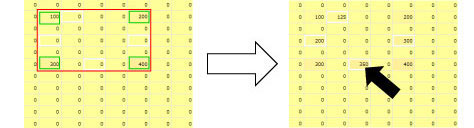
⑨補完 選択したセルが含まれる四隅の内側で選択されているセルの間を自動的に比例補完します。
四隅の値で補完される。
ばらばらに選ばれた場合
このように選択されたセルの
四隅の値(緑色の枠)で補完される。
選択されたセルのみ値が変わる。
燃料調整マップ画面
マップ画面はドラッグして好きな大きさに出来ます。
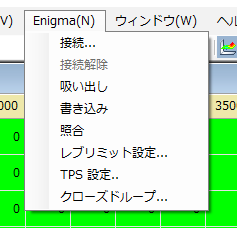
1. 上部メニュー「ENIGMA」→「吸い出し」を選択してENIGMA内部のデータを吸い出します。
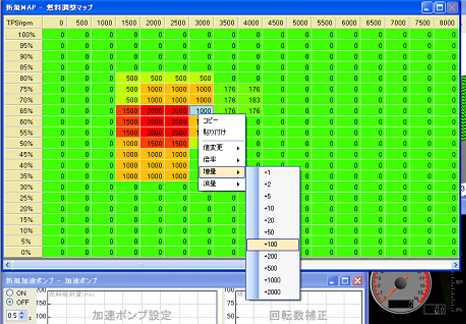
2. 濃い数値は赤く、薄い数値は青く変化していきます。グラフの濃い部分と薄い部分が視覚的に感覚的に直ぐに解るようになっています。
変更したい範囲をドラックで指定し、右クリックでサブメニューを表示させ、増量/減量をクリックして変更したい数値を選ぶか、
マップをダブルクリックして直接入力する事もできます。
4.入力が終わったら、上部メニューの「ENIGMA」→「書き込み」を選択します。データは独立していくつでも製作/保存出来ます。
※変更しただけではENIGMAには反映されません。必ず書き込みを行ってください。
※エンジンが動いているか、キーONになっていないと書き込みは出来ません。
・良く使う数値や特殊な数値(たとえば173等の数値)は予め「変更値」の欄に入力しておくと 編集画面の「変更値」に数値が反映されて入力が楽に行えます。また変更値は複数入力可能です。その場合は、変更値入力画面横のスイッチで複数登録しておいて下さい。