
ENIGMA SemiFull EASY
WindowsPC 操作ソフトウェア
操作マニュアル
ENIGMA SemiFull EASYメイン噴射マップ
メイン噴射マップとは
メイン噴射マップ(エンジン回転2000回転以上の全ての領域)
※但し、4000rpmまでのアクセル開度10%以下除く(ここはアイドリングエリアになります。)
ここからの全ての領域はフルコン同様に燃料MAPを作成します。入力は直接噴射時間を入力します。(単位μs)
フルコン制御なのでマイナス入力はありません。(
最大入力値15000μs)
高回転時にインジェクターが全開にならないようにインジェクターの開閉率表示を確認しながら入力を行います。
※開閉率は最大97%位までを推奨します⇒気化時間設定に関連します。
ベースMAPを作るときは、各種設定/補正を停止して行います。
これは各種「加速補正」や「温度補正」が入ると、セッティング中に条件がどんどん変わっていき、始めと終わりで違う結果になるからです。 従って、加速ポンプも何もない状態なので「急激なアクセルON」は空燃比を計測してる場合、急に薄くなってしまい正しく計測できなかったりする場合があります。
セッティング時は、ゆっくりとアクセルを開け閉めする事が重要です。
必要な分だけ数値を入力します。
サブコンの様に「ECUの噴射数値に対して増量/減量」では無いため、アクセル全閉(開度0%)でも燃料設定が必要になります。
走行時にアクセルを「全閉」にした時、専用の設定を別に行います。(専用エリアに入力します。) これにより、アクセル開度1%の計算が成り立ちます。
ここに入力しない場合、アクセル全閉時は燃料カットになります。
例えば、ストレートマフラー等をつけて高回転から急にアクセルOFFにした場合、バックファイヤー(パンパン音)が起こったりします。
このような場合、約500~1000μsを入力すれば、多くの場合改善します。この設定については、アクセルOFF時の燃料設定画面で設定できます。
空燃比の動きは、アクセルの開け方やMAPの前後左右の数値の影響をうけます。
MAPとMAPの間の回転数は全て「10回転」毎の噴射量を前後左右のMAPから計算しています。
※重要※
エンジン温度が高くなりすぎた場合、気化時間や充填効率の変化により空燃比が変化します。
必ずエンジン温度に注意しながら、なるべく一定の温度で(安定冷却しながら)行って下さい。
大体目標の空燃比に揃えたら、その他の設定を行います。
出来上がったMAPを後から再セッティングする場合は、この様にする必要はありません。
メイン噴射マップ画面
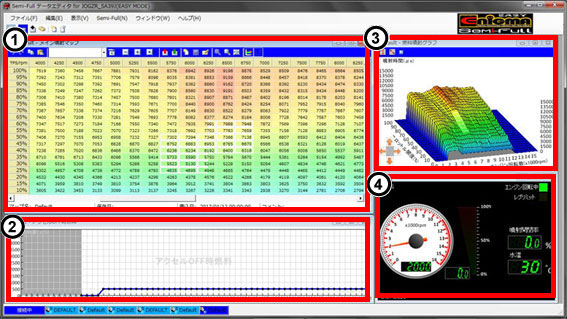
①メイン噴射マップ
メニューアイコン/サブメニューの説明はこちら
②アクセルOFF時の燃料
スロットルを閉じた時の燃料の噴射時間を設定出来ます。
変更したい箇所を直接クリックしながら上下させ、値を変更します。
※アクセルOFF時の燃料設定データはメイン噴射マップデータと一緒に管理されています。データ保存、データ読み出し、Semi-Fullから吸出、書込み、照合等はメイン噴射マップのSemi-Fullとのデータとのやりとりで同時に行われます。メイン噴射マップデータの書込みを行うとアクセルOFF時の燃料設定データも同時に書込みされるのでご注意ください。独立させることはできません。
③3D燃料マップ
ウィンドウ枠を掴んでサイズを変えることができます。またグラフを立体的に動かすことができます。
④エンジン回転計(タコメーター)
アクセル開度計、インジェクター開閉率、エンジン冷却水温度(水温計)表示。 ※表示されないものもあります。
メイン噴射マップ メニューアイコン/サブメニュー説明

②やり直し 「元に戻す」機能で戻しすぎた場合1工程進みます。
③コピー 選択した範囲のセルをコピーします。
④貼り付け コピーした部分を貼り付けます。
⑤設定値入力 設定した値を入力します。
⑥設定値選択 押すと過去に入力した数値を選択できます。
⑦値設定 選択した範囲のセル数値を編集マップ上段の指定値入力エリアに入力した数値に変更します。
⑧減量 押すと出てくる数値を選ぶと選択した範囲のセル数値をその数値分減量します。
⑨増量 押すと出てくる数値を選ぶと選択した範囲のセル数値をその数値分増量します。
⑩倍率 押すと出てくる数値を選ぶと選択した範囲のセル数値をその数値の倍率に従い増減させます。
⑪書き込み この噴射調整マップをENIGMAへ転送(書き込み)し反映させます。
⑫照合 この噴射調整マップとENIGMA内部が同じか照合します
⑬マップ初期化 作成したデータを0クリアしたい場合に使用します。
⑭上書き保存
⑮データ情報 在表示して編集しているMAPの情報が表示されます。メモ機能も有ります。
⑯回転軸拡大表示 回転軸を細かく表示します。最大250rpm毎
⑰回転軸縮小表示 回転軸を間引いて表示します。最小1000rpm毎
⑱全マップ縮小表示 現在のウィンドウにあわせてすべてのマップを表示。
 ⑲3Dグラフ 立体3Dグラフを表示。グラフを立体的に動かすこともできます。
サブメニュー
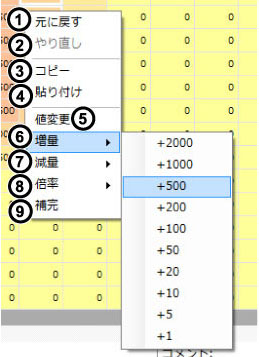
②やり直し 「元に戻す」機能で戻しすぎた場合1工程進みます。
③コピー 選択した範囲のセルをコピーします。
④貼り付け コピーした部分を貼り付けます。
⑤値変更 選択した範囲のセル数値を編集マップ上段の指定値入力エリアに入力した数値に変更します。過去に入力した数値がある場合、右側に出てきますのでそれを選択して変更することもできます。
⑥増量 右側に出てくる数値を選ぶと選択した範囲のセル数値をその数値分増量します。
⑦減量 右側に出てくる数値を選ぶと選択した範囲のセル数値をその数値分減量します。
⑧倍率 右側に出てくる数値を選ぶと選択した範囲のセル数値をその数値の倍率に従い増減させます。
⑨補完 選択したセルが含まれる四隅の内側で選択されているセルの間を自動的に比例補完します。
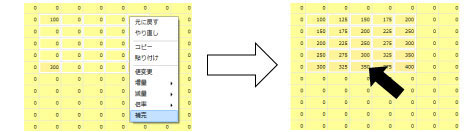 四隅の値で補完される。
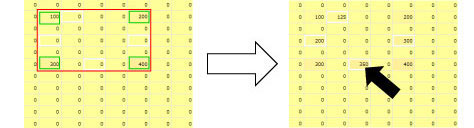
ばらばらに選ばれた場合
このように選択されたセルの
四隅の値(緑色の枠)で補完される。
選択されたセルのみ値が変わる。
メイン噴射マップ 設定方法
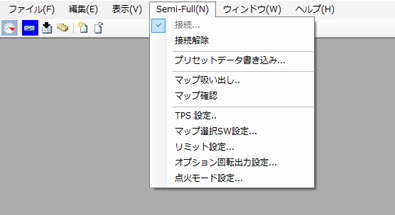
1. 上部メニュー「Semi-Full」→「マップ吸い出し」を選択します。
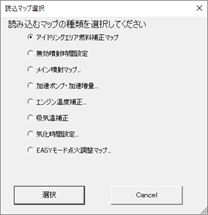
2. 読込マップ選択から「メイン噴射マップ」を選択し、選択ボタンをクリックして現在使用中のメイン噴射マップを表示させます。
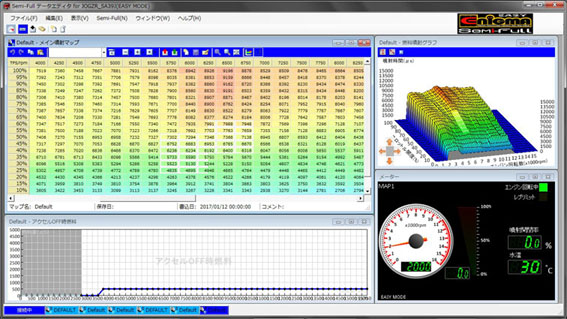
3.変更したい範囲をドラックで指定し、右クリックで画面が表示されます。
増量/減量をクリックし、変更したい数値を選びます。
また、マップをダブルクリックすると直接入力する事もできます。
右クリックで表示されるサブメニューの説明はこちら
※変更しただけではSemi-Fullには反映されません。必ず書き込みを行ってください。
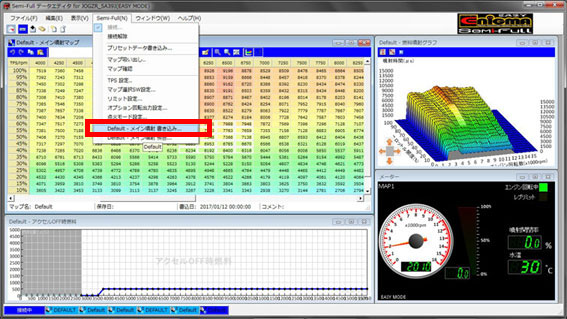
4.入力が終わったら、上部メニューの「Semi-Full」→「メイン噴射 書き込み」を選択します。
※変更しただけではSemi-Fullには反映されません。必ず書き込みを行ってください。